Sommaire
L'écran de connexion doit aider l'utilisateur légitime à entrer sans donner d'informations utiles à un attaquant. Il constitue un point d'entrée critique du point de vue de la sécurité.
Un message trop précis aide l'utilisateur, mais renseigne aussi l'attaquant. Un message trop vague protège le système, mais perd l'utilisateur. La conception du parcours d'authentification doit permettre de concilier ces deux exigences et pour y parvenir, il est nécessaire de considérer le parcours dans son ensemble : la saisie, l'erreur, le blocage, l'aide, le second facteur, la session.
Note : cet article s'appuie sur les exigences d'authentification de NIST1 et sur plusieurs guides pratiques d'OWASP, sur le login2, la session3, la réinitialisation4 et le second facteur5.
NIST emploie un vocabulaire normatif précis. J'ai repris ces termes, sous forme de tags, dans l'idée de conserver des points de repères :
- SHALL obligation, à suivre strictement.
- SHOULD recommandation forte, suivie sauf raison sérieuse.
- MAY simple possibilité laissée au concepteur.
Les formes négatives SHALL NOT et SHOULD NOT fonctionnent de la même façon, en sens inverse.
Le flux "identifiant d'abord"
Parfois, demander l'identifiant en premier permet d'orienter l'utilisateur vers la bonne méthode plutôt que de l'obliger à choisir :
- Le parcours se fait en 2 temps : "1. qui es-tu ?" puis "2. prouve-le".
- Selon l'identifiant saisi, l'écran propose le SSO de l'organisation, une passkey déjà enregistrée, ou le mot de passe.
Ce confort a un coût connu : en révélant qu'un compte existe avant de demander le secret, le flux en deux étapes rend l'énumération possible. Il ne s'accepte donc qu'accompagné de protections décrites plus loin qui privent l'attaquant de tout intérêt à énumérer.
À faire
- Adapter le second écran à l'identifiant (SSO, passkey, mot de passe)
- Activer l'interface conditionnelle des passkeys dès l'étape 1
- Conserver l'identifiant saisi entre les deux étapes
- Coupler le flux à une limitation de débit
À éviter
- Confirmer explicitement "ce compte existe" / "ce compte est inconnu"
- Le déployer sans protection contre les tentatives massives
- Forcer l'utilisateur à choisir sa méthode avant qu'on sache qui il est
- Repartir de zéro et lui faire ressaisir son adresse à l'étape 2
Les champs
Un champ e-mail correctement paramétré ouvre le "bon" clavier et désactive la correction automatique, qui sinon va vouloir corriger l'adresse saisie. Un champ de code à usage unique peut, lui, proposer directement le code reçu par SMS, sans aller-retour vers l'application de messagerie.
<!-- E-mail : bon clavier, pas de correction ni de majuscule auto -->
<input
  type="email"
  inputmode="email"
  autocapitalize="off"
  autocorrect="off"
  autocomplete="username">

<!-- Code OTP : suggestion automatique du code reçu par SMS -->
<input
  type="text"
  inputmode="numeric"
  autocomplete="one-time-code">
Les états
Qulques bonnes pratiques à prendre en compte sur les micro-états
- Désactiver le bouton dès le clic et montrer une progression, pour éviter la double soumission et rassurer.
- Valider au bon moment : à la sortie du champ, jamais à chaque frappe, et ne pas afficher d'erreur avant que le champ ait été quitté une première fois.
- Préserver la saisie : après un mot de passe refusé, ne jamais vider le champ e-mail. Refaire saisir l'adresse à chaque tentative est une punition gratuite.
- Signaler Caps Lock : un avertissement discret sur le champ mot de passe évite des échecs inexpliqués.
À faire
- Typer les champs (
type,inputmode,autocomplete) - Désactiver le bouton et montrer une progression après le clic
- Valider à la sortie du champ, pas à chaque frappe
- Conserver l'identifiant après un échec
- Avertir si Caps Lock est actif
À éviter
- Un champ e-mail sans
inputmodeni désactivation de l'autocorrection - Une erreur affichée dès la première frappe
- Un bouton actif pendant le traitement, ouvrant la double soumission
- Vider le champ e-mail après un mot de passe faux
Le mot de passe
Sur le mot de passe lui-même, NIST privilégie la longueur plutôt que la complexité1 :
- SHALL Un mot de passe utilisé seul fait au moins quinze caractères.
- SHOULD Le système en accepte au moins soixante-quatre.
- SHALL NOT Les règles de composition imposées, une majuscule, un chiffre, un caractère spécial, sont écartées. Elles poussent vers des schémas prévisibles sans gagner en sécurité.
Un article detaillé sur les mots de passe est accessible ici
Les messages d'erreur
Quand une connexion échoue, la tentation est d'aider l'utilisateur en étant précis.
"Mot de passe incorrect" lui dit que son identifiant est bon. "Cet identifiant n'existe pas" lui dit l'inverse. Dans les deux cas, l'interface vient de confirmer une information à quiconque pose la question.
Un attaquant teste une liste d'adresses et trie celles qui "existent" de celles qui n'existent pas. C'est l'énumération de comptes. OWASP recommande un message générique, identique quel que soit le motif réel de l'échec2. On évitera les "identifiant inconnu", "mot de passe faux", "compte désactivé ou verrouillé", mais plutôt :
- "si cette adresse est dans notre base, nous vous enverrons un email"
- "identifiant ou mot de passe invalide"
À éviter
- Mot de passe incorrect
- Cet identifiant n'existe pas
- Compte désactivé
- Un code HTTP ou un délai différent selon le cas
À faire
- Identifiant ou mot de passe incorrect
- Le même message pour tous les motifs d'échec
- Le même code HTTP et le même temps de réponse
- Pour la réinitialisation : Si cette adresse est connue, un lien vient d'être envoyé4
Faut-il cacher si un compte existe ?
Cette neutralité a un inconvénient, qu'OWASP formule comme un problème d'expérience utilisateur2 : un message générique peut désorienter une personne de bonne foi, qui ne comprend pas ce qui cloche et finit par abandonner. Le compromis dépend donc de la criticité de l'application et de ses données.
C'est pourquoi certains services choisissent l'inverse assumé. Les connexions en 2 étapes : d'abord l'adresse puis le mot de passe, révèlent souvent qu'un compte existe avant même de demander le secret. Ce choix améliore le parcours, mais il rend l'énumération possible. On peut l'accepter uniquement si d'autres protections empêchent d'en tirer profit.Empêcher les tentatives massives prive l'énumération de son intérêt, puisqu'un attaquant ne peut plus tester des milliers d'adresses2.
Par exemple :
- Rate limiting : après X tentatives, on bloque l'IP
- CAPTCHA : énumérer des milliers d'adresses devient humainement impossible
- MFA obligatoire : même si l'attaquant sait qu'un compte existe, il ne peut pas s'y connecter sans le second facteur
- Monitoring : détecter et alerter sur les patterns d'énumération
Limiter les tentatives sans punir l'utilisateur
Bloquer un compte après quelques échecs paraît prudent, mais le verrouillage peut se retourner contre l'utilisateur. Si n'importe qui peut verrouiller un compte en saisissant trois mauvais mots de passe, le blocage devient un moyen de déni de service contre l'utilisateur légitime.
NIST recommande la limitation de débit plutôt que le verrouillage dur1. Le système limite les tentatives échouées consécutives à cent par compte au maximum, après quoi l'authentificateur est désactivé. SHALL Ce nombre est un plafond, pas une cible : il peut être abaissé. MAY Un utilisateur honnête dépasse rarement quelques essais, alors qu'une attaque automatisée en tente des milliers. Plafonner à cent arrête la seconde sans gêner le premier.
NIST décrit trois moyens de réduire le risque de verrouiller un utilisateur légitime1. D'abord, un test anti-robot avant la tentative (reCAPTCHA v3 ou Turnstile). Ensuite, une attente qui s'allonge à chaque échec, par exemple de trente secondes jusqu'à une heure à mesure qu'on approche du plafond. Enfin, l'analyse de signaux d'alerte : une tentative venue d'une adresse IP ou d'un pays inhabituels, ou une cadence de saisie trop rapide pour un humain. Quand un de ces signaux apparaît, le système durcit la vérification, par un test anti-robot ou une étape supplémentaire, ou refuse la tentative. Après une connexion réussie, le compteur d'échecs repart de zéro. SHOULD
Le code de déverrouillage de l'iPhone applique ce principe. Après quelques erreurs, l'appareil impose une attente, puis l'allonge à chaque nouvel échec, par exemple une minute, puis cinq, puis quinze, au lieu de se bloquer définitivement. NIST décrit le même schéma pour les facteurs biométriques1 : au plus cinq tentatives, dix avec détection d'attaque, puis un délai d'au moins trente secondes avant chaque nouvel essai, avec un plafond global. Le principe reste le même, un délai qui s'allonge et non un blocage définitif.
À faire
- Plafonner à cent tentatives échouées par compte, voire moins SHALL
- Allonger le délai après chaque échec, par exemple 30 secondes jusqu'à 1 heure
- Ajouter un test anti-robot (reCAPTCHA v3 ou Turnstile) et des signaux de risque (IP, rythme)
- Remettre le compteur à zéro après une connexion réussie SHOULD
- Journaliser les échecs pour détecter les attaques
À éviter
- Le verrouillage permanent déclenché par les échecs
- Un blocage sec, sans délai annoncé ni marche à suivre
- Un seuil si bas qu'un utilisateur honnête se fait piéger
- Un message de blocage qui révèle l'état exact du compte
Côté interface, indiquer un ralentissement temporaire et la marche à suivre vaut mieux qu'un blocage sec sans explication. L'utilisateur doit comprendre qu'il pourra réessayer, et comment, sans que le texte ne révèle l'état exact du compte.
Aider en cas d'échec
Après un échec, l'interface doit guider l'utilisateur sans rouvrir la porte à la fuite d'information.4.
- Un lien "Mot de passe oublié ?" : qui reste visible et accessible tout le temps
- Un compteur discret : "2 tentatives restantes avant un délai d'attente" prévient sans bloquer brutalement
- Un message de ralentissement : "Trop de tentatives. Réessayez dans 30 secondes." avec un timer visible si possible
Plusieurs autres aides réduisent les échecs en amont, et NIST les classe selon leur force1 :
- SHALL Autoriser les gestionnaires de mots de passe et l'autofill est obligatoire.
- SHOULD Permettre le collage dans le champ est recommandé, quand l'autofill n'est pas disponible.
- SHOULD Proposer un bouton pour afficher le mot de passe saisi est recommandé aussi.
Ces bonnes pratiques réduisent la friction à la saisie et, combinées à un gestionnaire de mots de passe, favorisent des identifiants plus robustes.
<!-- Champ aidant le gestionnaire et l'autofill -->
<label for="password">Mot de passe</label>
<input
  id="password"
  type="password"
  autocomplete="current-password"
  aria-describedby="pw-help">
<button type="button" aria-pressed="false">Afficher</button>
<p id="pw-help">Le collage et les gestionnaires sont acceptés.</p>Quand la réponse doit rester totalement neutre, OWASP suggère de rediriger systématiquement vers une page d'aide ou de support en cas d'échec2.
Après la connexion : la session
Une fois l'utilisateur reconnu, c'est la session qui le maintient connecté, et c'est elle qui devient la cible. La première mesure est de régénérer l'identifiant de session juste après la connexion3.
La durée de vie de la session repose sur deux expirations combinées : une expiration d'inactivité, qui ferme la session après un temps sans activité, et une expiration absolue, qui la ferme au bout d'une durée fixe quoi qu'il arrive3.
Inactivité. OWASP conseille deux à cinq minutes pour une application à fort enjeu, quinze à trente minutes pour un risque faible3. NIST fixe ce seuil à une heure maximum au niveau AAL2, quinze minutes au niveau AAL31.
Absolue. OWASP propose quatre à huit heures pour une journée de travail3. NIST plafonne à vingt-quatre heures au niveau AAL2, douze heures au niveau AAL31.
Côté serveur. À l'échéance, l'invalidation se fait côté serveur, pas seulement côté client. Et pour les actions à fort impact, virement ou changement de mot de passe, une réauthentification ponctuelle reste justifiée, même au sein d'une session ouverte3.
L'accessibilité n'est pas une option
Depuis WCAG 2.2, ce n'est plus une bonne intention mais un critère normé, au même titre que les exigences NIST citées plus haut.
Le critère 3.3.8 Authentification accessible (minimum), niveau AA, interdit d'imposer un test de fonction cognitive (mémoriser, retranscrire, résoudre un puzzle) à une étape de la connexion, sauf à fournir une alternative8. Conséquence directe : autoriser les gestionnaires de mots de passe, l'autofill et le collage n'est plus un simple confort, c'est ce qui rend le parcours conforme. Le point vu plus haut sur l'autofill devient donc une obligation d'accessibilité, pas une commodité.
Un CAPTCHA classique (recopier des caractères déformés, désigner des images) est un test de fonction cognitive, donc un obstacle d'accessibilité. C'est précisément pourquoi les solutions invisibles, fondées sur le risque plutôt que sur une épreuve (reCAPTCHA v3, Turnstile), sont préférables : elles freinent l'automatisation sans demander d'effort à l'utilisateur.
Trois points complètent le tableau, en lien avec les sections précédentes :
- Annoncer les erreurs. Un message d'erreur visuel reste invisible pour un lecteur d'écran s'il n'est pas signalé. Le conteneur doit porter un rôle d'alerte, et le focus se déplacer sur le message.
- Ne pas reposer sur la couleur seule. Vos blocs "À faire / À éviter" et vos états d'erreur doivent rester compréhensibles sans la couleur : une icône, un mot, une forme.
- Délais ajustables. Le critère 2.2.1 (niveau A) impose de prévenir et de pouvoir prolonger un délai8 : c'est exactement le rôle de l'alerte "votre session expire dans 2 minutes" décrite plus loin.
<!-- Zone d'erreur annoncée aux technologies d'assistance -->
<div
  id="login-error"
  role="alert"
  aria-live="assertive"></div>

<!-- Le focus se place sur ce conteneur après l'échec -->
À faire
- Autoriser gestionnaires, autofill et collage (exigence 3.3.8)
- Préférer une vérification anti-robot invisible à un CAPTCHA à épreuve
- Annoncer les erreurs via un rôle d'alerte et déplacer le focus
- Prévenir et permettre de prolonger avant l'expiration (2.2.1)
À éviter
- Bloquer le collage "pour la sécurité"
- Un CAPTCHA à recopier ou à résoudre, sans alternative
- Une erreur signalée par la seule couleur du champ
- Une session qui expire sans avertissement ni moyen de prolonger
Mesurer l'UX de l'authentification
L'authentification laisse des traces qu'on peut mesurer pour améliorer l'expérience :
- Taux de réussite au premier essai. La proportion de connexions abouties sans erreur ni reprise.
- Time-to-auth. Le temps écoulé entre l'arrivée sur l'écran et l'accès effectif. Un allongement signale un parcours complexe.
- Taux de réinitialisation de mot de passe. Un taux élevé traduit souvent des identifiants oubliés faute de gestionnaire, ou un parcours qui force à en créer trop.
Ces mesures doivent rester agrégées et anonymes : on suit des taux et des durées, jamais le détail des tentatives d'un individu. Et conformément au principe de réponse neutre vu plus haut, les journaux d'échec utiles à la détection d'attaque1 ne sont pas les mêmes que ceux qu'on expose dans un tableau de bord produit.
À faire
- Suivre réussite au premier essai et time-to-auth dans la durée
- Traiter le taux de réinitialisation comme un signal de friction
- Mesurer l'abandon à l'enrôlement MFA, méthode par méthode
- Rapprocher les tickets de support des écrans concernés
À éviter
- Juger l'UX d'authentification à l'intuition ou aux retours isolés
- Suivre le détail des tentatives d'un utilisateur nommé
- Confondre journaux de sécurité et mesure produit
- Figer le curseur confort / sécurité une fois pour toutes
Le parcours idéal en un schéma
Mises bout à bout, voici la logique : demander le minimum à l'utilisateur légitime, router à sa place, et réserver la friction aux signaux de risque.
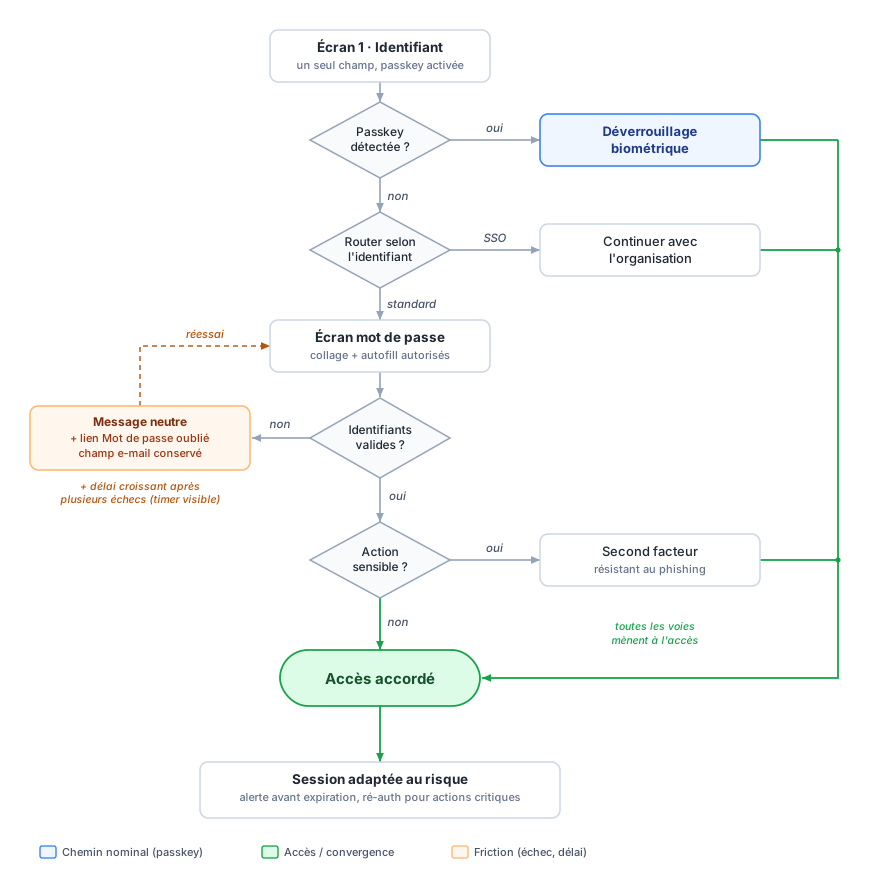
On le rappel, un login neutre ne sert à rien si l'inscription répond "cet email est déjà utilisé", si le "mot de passe oublié" dit "aucun compte trouvé", ou si les réponses diffèrent en code HTTP, en taille ou en temps. Trois réflexes :
- Cohérence sur toutes les surfaces : login, inscription et réinitialisation renvoient le même type de réponse neutre.
- Égaliser les temps de réponse : exécuter un hachage factice pour les comptes inexistants, sinon le chrono trahit l'existence même avec des messages identiques.
- Brider l'abus : limitation de débit par IP et par identifiant, détection de bots, durcissement progressif (CAPTCHA au-delà d'un seuil).
Sources & références
- NIST SP 800-63B-4, Digital Identity Guidelines: Authentication and Authenticator Management, 2024. Sections utiles : limitation de débit 3.2.2, résistance au phishing 3.2.5, mots de passe 3.1.1.2, authentificateurs restreints 3.2.9, réauthentification et sessions Sec. 2.
- OWASP, Authentication Cheat Sheet. cheatsheetseries.owasp.org
- OWASP, Session Management Cheat Sheet. Sections utiles : régénération de l'identifiant, attributs de cookie, expiration.
- OWASP, Forgot Password Cheat Sheet. cheatsheetseries.owasp.org
- OWASP, Multifactor Authentication Cheat Sheet. cheatsheetseries.owasp.org
- OWASP, Credential Stuffing Prevention Cheat Sheet. cheatsheetseries.owasp.org
- OWASP, Unvalidated Redirects and Forwards Cheat Sheet. cheatsheetseries.owasp.org
- W3C, Web Content Accessibility Guidelines (WCAG) 2.2, 2023. Critères utiles : 3.3.8 Authentification accessible (minimum), 2.2.1 Délais ajustables.